在内容生产越来越不值钱的 AI 时代,我自己依然会需要一个笔记的窝,既是个人想法沉淀的仓库,也是想法表达的工作台,最重要的是,它还是长期人与 AI 协作的最好上下文。
机缘巧合,最近又重新尝试了一下笔记软件 Obsidian,当 AI 能够完全接管 Obsidian 时,这种掌控感一下子击中了我。
这里的接管不只是 AI 可以辅助笔记的撰写、修改和整理,这算是标配了。还有其他 AI 工具对 Obsidian 的灵活读写,简直四通八达,另外,AI 居然可以通过官方的 CLI,直接完成 Obsidian 的自定义,主要是添加各种 CSS 代码片段来按自己想法调整笔记的渲染。
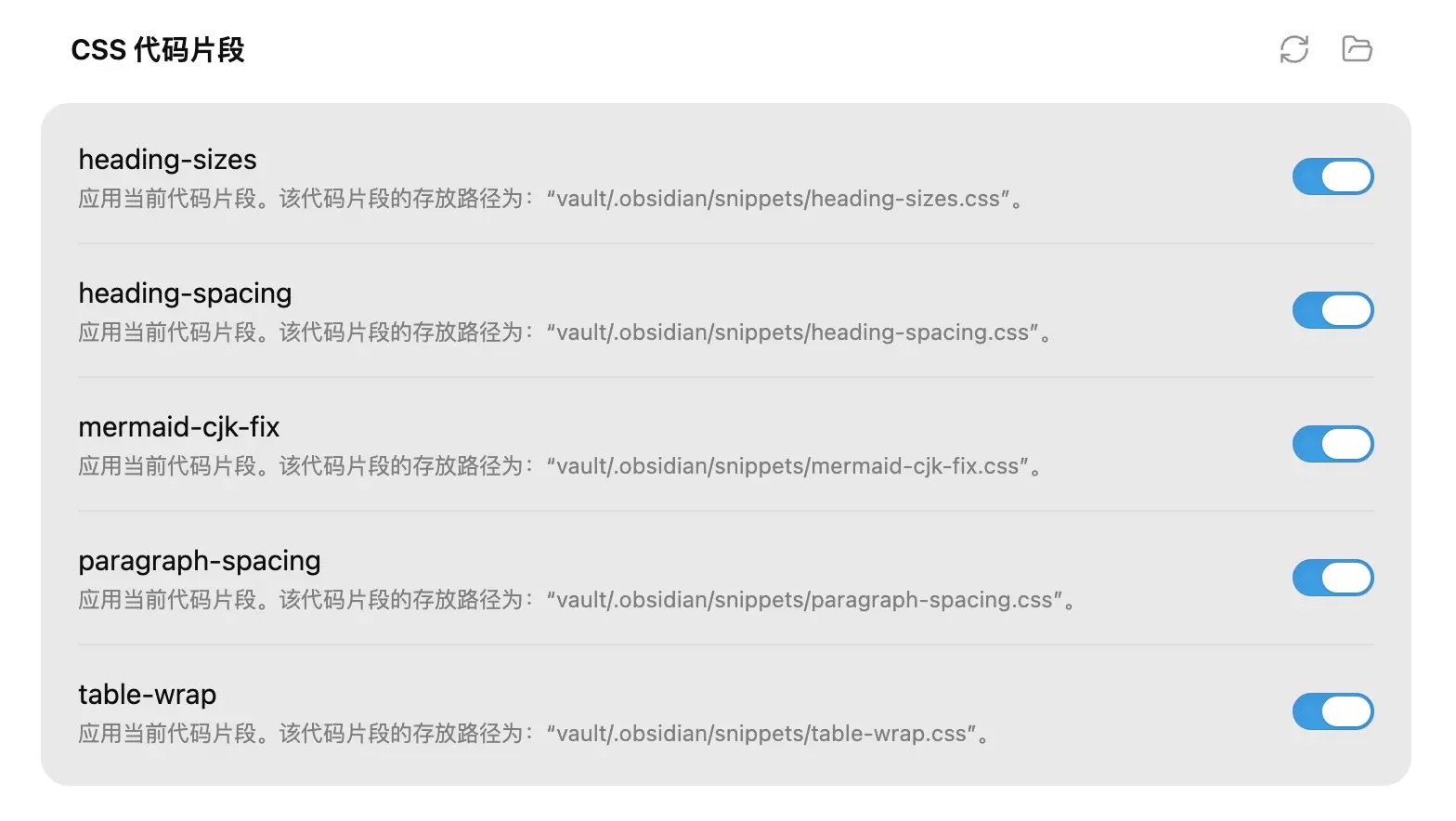
于是,我设置了自己喜欢的表格呈现,调整了流程图渲染的样式,改变了内容显示的行间距、段落间距,等等等等。
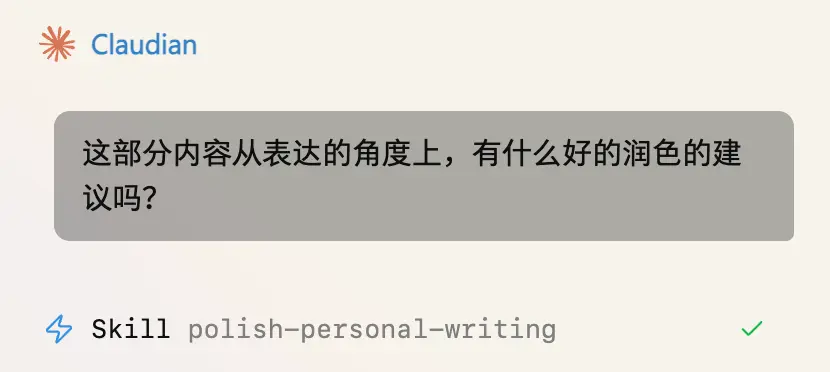
另外一个吸引我的地方也是 AI,第三方 AI 插件 Claudian,可以套用本地已经安装的 Claude Code、Codex、OpenCode、Pi 等本地 Agent 来对 Obsidian 中的文档进行修改,不需要再额外购买 Notion AI 这样的服务。省掉一笔开销,也是极大的动力。
当然,Obsidian 还有之前我就喜欢的优点。
- 完全本地化,即使是断网,也没有任何影响,甚至都不会有提示。相比较而言,Notion 作为云端优先的产品,可以离线用,但功能会有阉割,而且每次网络不稳定的时候,都会有离线运行的提示,如果你在大陆使用,这个提示会很常见。
- 完全拥有自己的数据,很多产品支持导出数据,但那并不等于真的拥有,Obsidian 是基于文件和文件夹的数据存储逻辑,加上所有文档均为通用 Markdown 文件,不止是数据可以随意导出,还可以直接用其他软件读写。
- 完全自定义,其实这本身是把双刃剑,我之前很推崇 Notion,现在也是,如果只论开箱即用,目前和 AI 搭配最好的笔记文档工具,依然是 Notion,Obsidian 需要折腾,不折腾的话,还不如苹果备忘录。但如果你也和我一样,习惯了 AI Coding,习惯了背后那个源代码仓库的文件夹结构,那么 Obsidian 这些必要的折腾,反而变成了高可玩性,从主题,到无数的第三方插件(本文中提到所有的插件可以直接去官方插件库搜索),甚至是代码层面的自定义,几乎代表了无限可能。
搬家到 Obsidian
一旦决定了换成 Obsidian,好像第一个难题是数据搬家。
其实搬家这件事,越来越容易了。我自己从印象笔记搬到 Evernote,再到熊掌记,再到 Notion,来回折腾过几次。几轮下来我发现,很多笔记只是过程性文件,本来就不需要搬,按需迁移就够了。
而且,搬家也不必当成一个「一口气完成」的节点,它更像一个过程,分摊到时间长河里,难题就化整为零了。
AI 还可以加速数据的搬家。
我现在搬家主要靠 AI,有想迁移的数据,就给 AI 一个 Notion 的页面链接,然后口述搬过来的规则,AI 会自己写脚本来完成这一流程,一旦流程稳定,可以沉淀成长期可调用的 Skill,每次搬家按约定完成即可。
再补一句,Obsidian 是有官方导入插件的,叫 Importer,支持几乎所有主流笔记软件迁移到 Obsidian 中,可阅读这里的官方指南:https://obsidian.md/help/import/notion
解决使用习惯上的分歧
用 Notion 好几年了,习惯已经长在身上了,切到 Obsidian 就得适应一些新的东西。
最大的冲突是内容结构
在 Notion 里,页面既是内容也是容器,组织的自由度很高,可以按树状结构走,也可以靠双向链接来关联。Obsidian 不一样,文件夹是容器,笔记只能装内容,这就意味着,你得依赖「文件夹,子文件夹」来搭内容结构。
我的做法是,把同一主题放进一个文件夹,然后在里面建一个目录笔记,这是我最爱的 README。对代码仓库熟一点的朋友,应该更能体会这个用法。其实每个文件夹都可以有自己的 README,方便自己或者 AI 读取内容的时候,快速搞清楚这个文件夹的结构和用途。
第二个分歧,Notion 的协作怎么替代
协作大概分两块,一是和一小撮人的定向共享,二是面向所有人的公开分享。这两件事在 Notion 这种云端优先的服务里,是天然集成的。
到了 Obsidian,我是靠飞书来接的。跟特定组织协作时,直接通过飞书 CLI 同步到飞书文档;要公开分享时,用一个第三方插件「Feishu Lark CLI Sync」,它也基于 CLI,只是更自动化一些,一键就能发布到自己的飞书文档,再公开分享出去即可。
不过,真正想认真分享的内容,我还是会写成博客,就像现在你看到的这篇。
还有一个分歧,不想在目录树里看到图片文件
可能很多人没有这个困扰,习惯了传统笔记里的图文混排。但在 Obsidian 里,笔记里插的图会以文件形式显示在目录结构里,看着挺难受。
我是靠「Hide Folders」插件解决的。先在 Obsidian 的设置里,把图片默认放到笔记所在文件夹下的一个特定子文件夹,全局统一,然后让插件把这些子文件夹自动隐藏就行。
每个人的 Obsidian 改造
Obsidian 最好玩的地方,就是高度自定义。以下是我的改装清单,仅供参考。
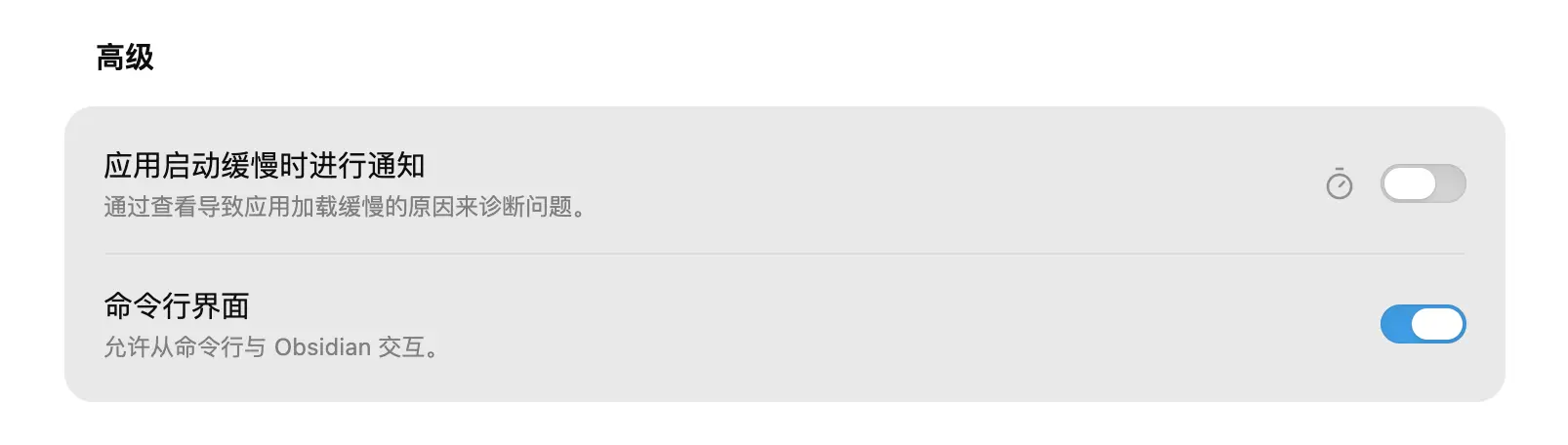
清单之前,有一件事一定要先做:打开 Obsidian 的 CLI(前面提过多次),主要是为了让 AI 能顺手接管 Obsidian。
先说插件部分,感兴趣的可以直接在官方插件库搜索安装。
- 「Claudian」,前面提到过很多次,应该是最不可或缺的一个,能在 Obsidian 里轻松跑起 Notion AI 那类能力,改方案、润色写作,甚至直接帮忙整理内容结构。
- 「Clear Unused Images」,一键清理掉不再使用的图片。传统笔记里,图片和笔记是绑定的,删笔记图也跟着走;Obsidian 里两者是解耦的,需要不定期回头检查一下。
- 「Image Converter」,装它本来是想给图片加上调整尺寸的能力,结果意外喜欢上它自带的一个功能:所有添加到笔记里的图片,无论是复制粘贴还是拖拽,都会被自动压缩,能省下不少空间。
- 「Sidebar Expand on Hover」,主要是把侧边栏改成悬浮展开,避免默认那种「一展开就挤压正文」的效果。
再说 CSS 代码片段这块,最省事的写法是打开 Obsidian 的 CLI,让 AI 帮你写。
- 「可滚动查看的 Table」,Obsidian 默认的表格可读性太差,内容一多就挤在一起。我改成了飞书文档那种,超宽表格可以左右滚动查看。
- 「行间距与段落间距的自定义」,这块有点玄学,我的偏好是让文档的视觉结构更清楚一点,一眼能看出层级,所以对行距和段距都做了调整。
- 「分级标题的大小调整」,很多主题的标题都太大、太突兀,我试了不少都不满意,索性让 AI 直接覆盖主题自带的样式,按我的诉求改。
还有,记得打通所有 AI 工具与 Obsidian 的通道,在打开 CLI 之后,安装官方的 Skills 即可:https://github.com/kepano/obsidian-skills
写在最后
虽然前面推荐了不少插件,但真要说使用建议,插件越少越好。主要是为了更长久稳定地用下去,插件多了,既不稳定,也耗精力,还容易让 Obsidian 卡顿。
另外,也没有什么完美的工具,选适合自己的就够了,不必因为别人推崇就强行切换。Obsidian 的缺点其实也不少,比如界面粗糙,上手难度大等等。